С чего начать? Все способы запустить терминал.
WTware включает в себя свою операционную систему и все нужные драйверы. Поэтому на компьютер для WTware не нужно устанавливать Windows, и поэтому WTware нельзя запустить "из Windows". WTware загружается на отдельном компьютере, на котором нет операционной системы.
WTware может загружаться со всего, с чего технически возможно загрузить компьютер. В процессе загрузки WTware:
- Загружает свои бинарные файлы с диска или по сети c сервера TFTP.
- Считывает с диска или получает по сети от сервера DHCP IP-адрес и другие сетевые настройки.
- Считывает с диска или получает по сети от сервера TFTP/HTTP конфигурационный файл.
Сейчас вам придется выбрать один вариант. Загружаться можно:
по сети, самый оптимальный вариант
с USB флэш-диска, самый простой вариант
с компакт-диска CD-ROM
с жесткого диска
Загрузка по сети
WTware сделана для загрузки по сети. Это самый оптимальный вариант для массового применения. Все настройки терминалов выполняются с сервера, обновление версии WTware происходит одним кликом, на терминале не нужен дополнительный загрузочный диск.
Для загрузки по сети должны работать службы DHCP и TFTP. В самом простом случае, если у вас в сети не было своего DHCP и при установке WTware вы не запретили установку служб WTware DHCP и TFTP, нужные службы у вас уже должны работать. Если у вас есть свой DHCP, его нужно настроить.
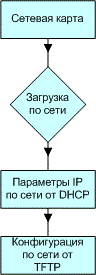
После того, как WTware установлена на сервер (и настроен DHCP, если он у вас свой), подключайте машину к сети, выбирайте в настройках BIOS загрузку по сети, и все должно работать.
Загрузка с USB флэш-диска
WTware устанавливается на USB флэш-диск утилитой "Установка на USB-диск" конфигуратора WTware. Это самый простой способ запустить WTware, потому что при загрузке с USB флэш-диска терминал может хранить все настройки на загрузочном диске и не зависеть от сетевых служб.
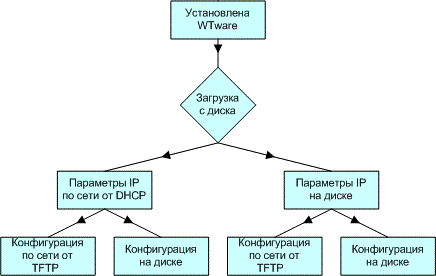
Загрузившись с флэшки, вы сможете редактировать файл конфигурации или указать, что файл конфигурации следует скачивать с сервера TFTP. Сможете также выбрать, запрашивать ли параметры IP по сети у DHCP или считывать с диска. Для того, чтобы перейти в меню настройки терминала, надо нажать Del в начале загрузки.
Загрузка с компакт-диска CD-ROM
Образ для записи на компакт-диск создается утилитой "Генератор образов компакт-дисков" конфигуратора WTware. Загрузка с компакт-диска удобна тем, что никто ничего никогда не изменит, при каждой загрузке терминал будет загружаться с точно теми же настройками, что и в прошлый раз. Для обновления версии WTware или изменения настроек придется перезаписать диск.
Загрузка с жесткого диска, IDE-flash, Disk-On-Module
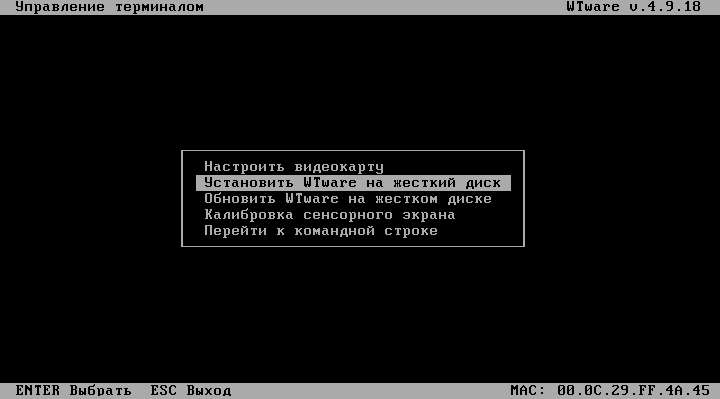
На жесткий диск можно установить WTware. Для установки WTware требуется жесткий диск размером не менее 64 мегабайт, то есть IDE флэш-диски вполне подойдут. Ключевое: WTware сама себя устанавливает на жесткий диск, и других методов сейчас не реализовано. То есть для установки (и для обновления версий в дальнейшем) вам нужно загрузить терминал с какого-то другого носителя: CD-ROM, USB-флэш или по сети. Для установки на жесткий диск надо нажать Del в начале загрузки терминала и выбрать соответствующий пункт меню: