Подключение принтера
Эта статья описывает один из методов доступа к принтеру терминала. Про другие методы написано здесь: подключение принтера.
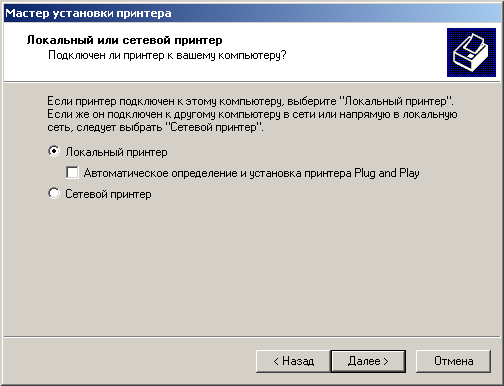
Запускаем мастер установки принтера из папки "Принтеры". Выбираем "Локальный принтер" и убираем галочку про Plug and Play.
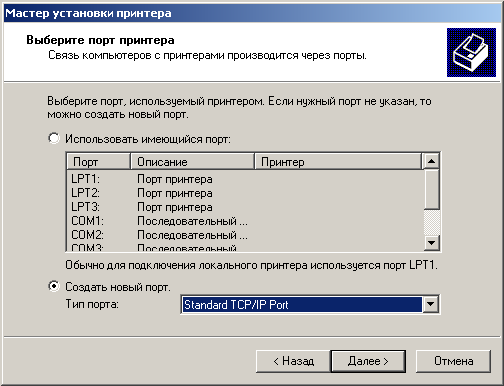
Создаем новый порт, тип порта: Standart TCP/IP Port.
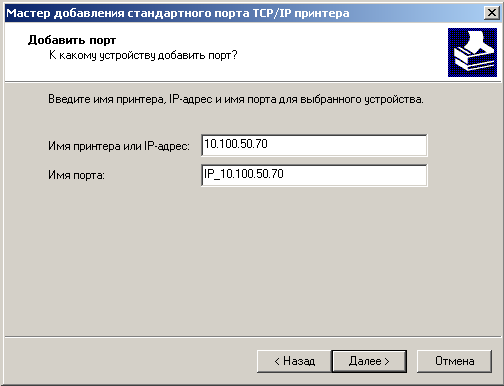
Указываем ip-адрес терминала (символическое имя тоже допустимо, но для этого в сети должен быть настроен DNS). Все терминалы, к которым подключены принтеры, должны иметь фиксированные ip-адреса. Если вы пользуетесь dhcp-сервером из дистрибутива Windows Server, то фиксированные ip-адреса терминалам вы можете раздавать в разделе Reservations консоли управления DHCP. Задавать фиксированные адреса в программе tftpd32 можно, редактируя реестр. Подробности смотрите в руководстве к программе tftpd32.
Имя порта — памятка для администратора.
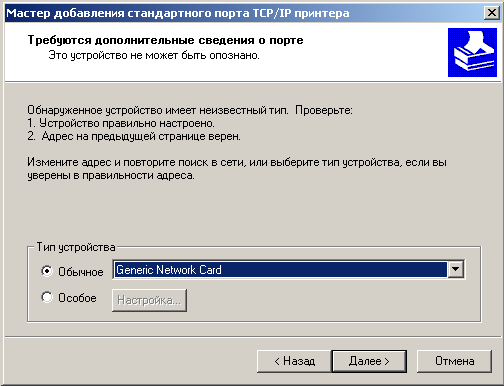
Создание порта закончено:

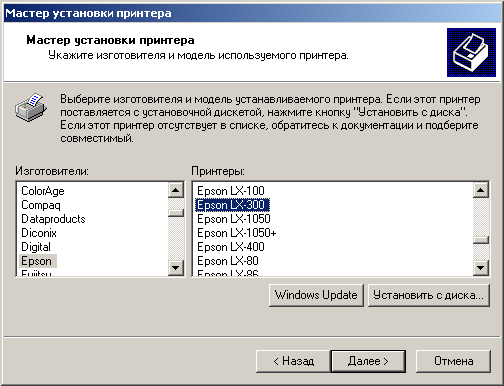
Можно устанавливать драйвера от ВАШЕГО принтера.
Печать на терминале из DOS на lpt1
На терминале (из командной строки в windows, после логина нужным пользователем) надо выполнить команду:
net use lpt1 \\servername\printernameПосле этого любая DOS-программа у этого пользователя может печатать на lpt1, и данные будут перенаправлены на принтер \\servername\printername.
Если у сервера не отключен физический порт lpt1, то сервер не разрешит
пользователю выполнить это действие, потребует администраторских прав.
Можно обойти эту проблему, переименовав физичиский lpt1 сервера в lpt3.
Под админом клик правой кнопкой на "Мой компьютер" - Управление - Диспетчер
устройств - Порты com и lpt - lpt1 - параметры порта - выбрать LPT3. После этого
физический порт сервера будет называться LPT3 (обычно на нем висит ключ защиты -
скажите работающей с ключем программе искать ключ на lpt3), а пользователь сможет
выполнить команду net use lpt1 \\...