Первый запуск терминала
Эта методичка является продолжением методички о загрузке. Если вы еще не определились со способом загрузки WTware и не загрузили терминал, обратитесь к методичке о загрузке.
При первом запуске терминала с локального диска (USB-флэш, SD-карты, с жесткого диска) получится примерно такой экран:
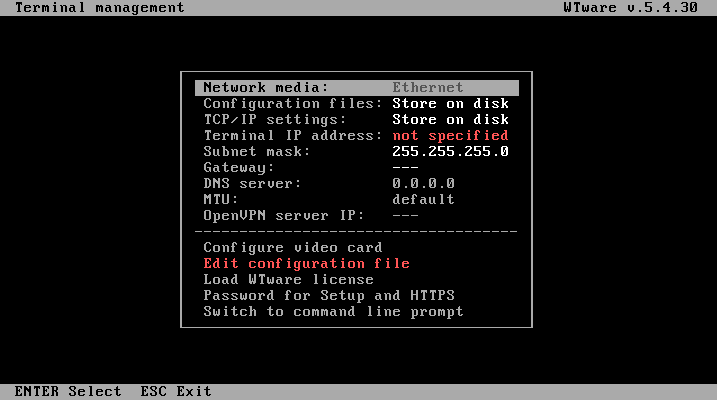
Вам нужно указать терминалу, откуда брать конфигурационный файл. По умолчанию терминал настроен хранить конфигурационный файл на своем диске. С этого удобно начинать. Выберите пункт меню "Редактировать конфигурационный файл" и в появившемся редакторе введите одну строку:
server=192.168.1.1
Вместо 192.168.1.1 укажите IP-адрес терминального сервера. Сохраните конфигурационный файл,
укажите IP-адрес самого терминала, выйдите из меню кнопкой Esc и, если повезет, терминал подключится к терминальному серверу.
Если не повезет и на экране не будет графической картинки, смотрите статью про настройку видеокарты.
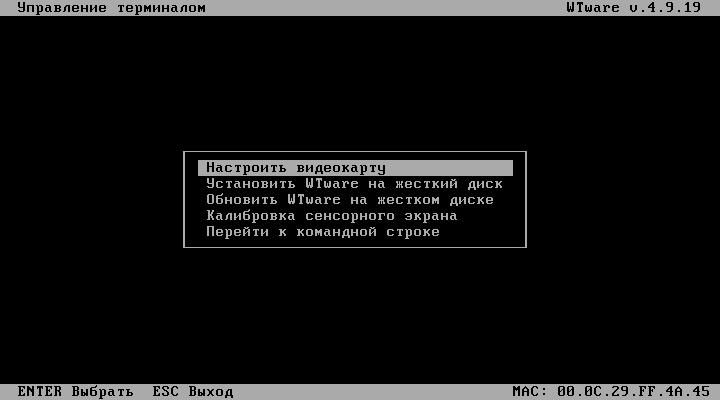
Чтобы снова попасть в это меню, при перезагрузке нажимайте клавишу Del.
Лучше хранить конфигурационные файлы на сервере и скачивать их по сети. В этом случае их можно будет редактировать нашим замечательным графическим конфигуратором. Они будут бэкапиться вместе со всем остальным сервером. Их не сможет изменить пользователь. Даже если терминал находится в другом городе, мы рекомендуем пробросить VPN и хранить конфигурационные файлы централизованно. WTware запоминает полученную по сети конфигурацию и сможет загрузиться, если VPN до центрального сервера однажды упадет.
Терминалы, которые загружаются по сети, всегда будут скачивать конфигурационные файлы по сети.
При первой загрузке терминал, настроенный получать конфигурационный файл по сети, покажет такой экран:
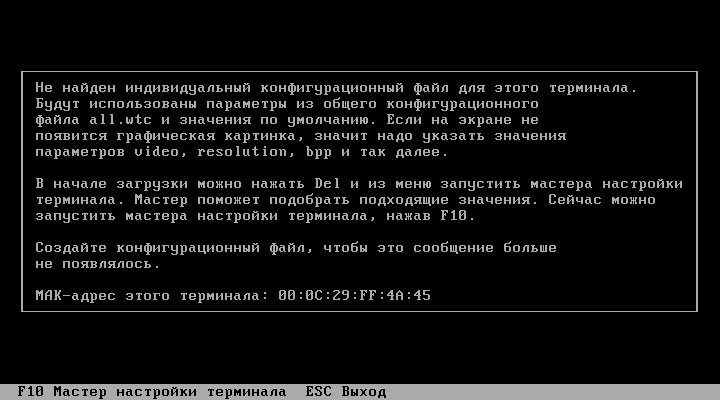
Вы можете задать настройки терминала, используя "Мастер настройки терминала". Основной экран будет выглядеть так:
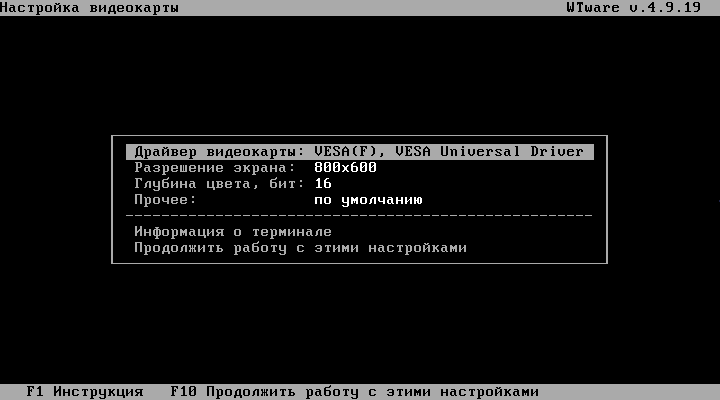
Выберите настройки видео терминала нажмите "Продолжить работу с этими настройками". Появится экран:
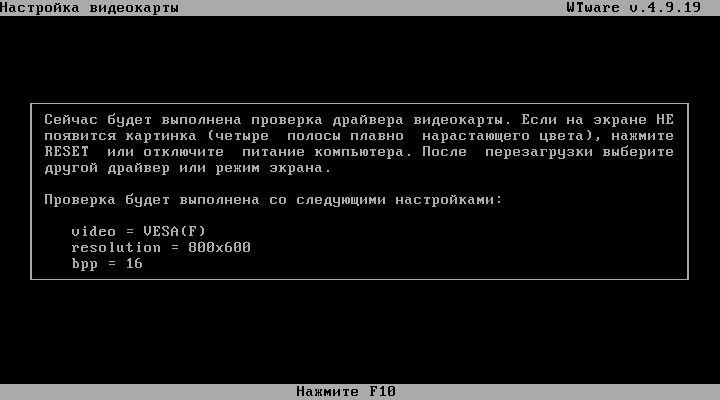
Нажмите F10. Запустится тест видео терминала. Успешный тест выглядит примерно так:
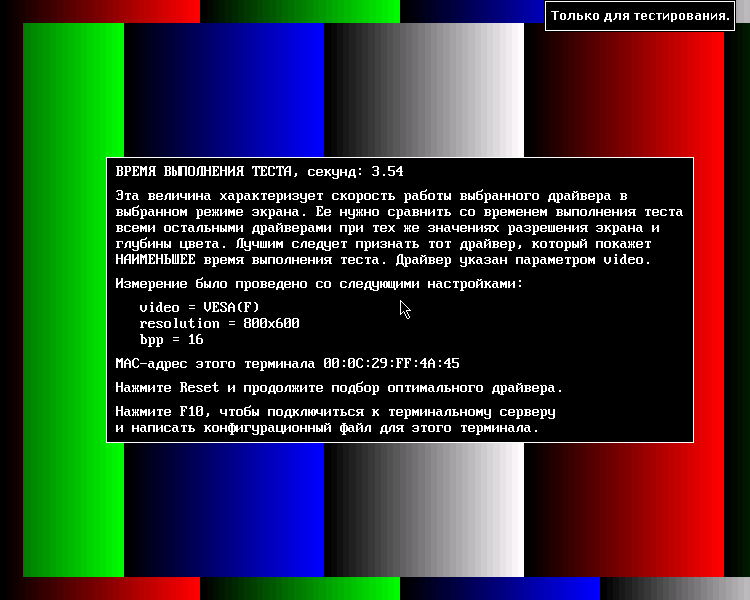
Чем время меньше, тем быстрее работает терминал в этом режиме с этим драйвером.
После того, как вы определили оптимальные параметры видео для вашего терминала, нажмите F10 и подключитесь к терминальному серверу. Тогда вы сможете сохранить настройки в конфигурационном файле терминала. Окно для ввода адреса терминального сервера:
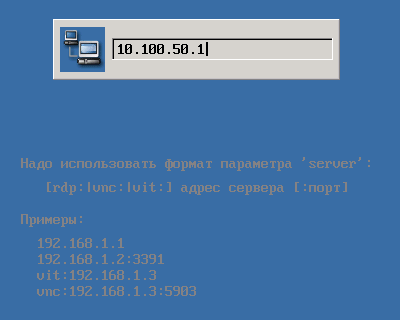
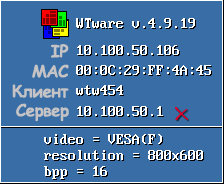
Терминал подключится к терминальному серверу, во всплывающем окошке в правом нижнем углу будут отображаться выбранные вами в мастере параметры терминала:
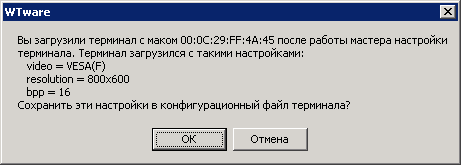
Кроме того, если вы пользуетесь конфигуратором для редактирования конфигураций терминалов, то при запуске терминала на терминальном сервере после работы мастера запустите его. Конфигуратор предложит вам создать конфигурацию терминала и сохранить в файл выбранные настройки:
После сохранения настроек мастер настройки терминала больше не будет запускаться. Если вы захотите в дальнейшем еще раз запустить Мастер настройки терминала, чтобы подобрать более подходящие настройки, нажмите Del во время загрузки и выберите соответствующий пункт меню:
To be continued
Подключать диски и принтер на терминале, настраивать меню с выбором сервера и логина, разрешить обои на рабочем столе можно указанием соответствующих параметров в конфигурационном файле. Полный список и описание параметров читайте в следующей статье.